
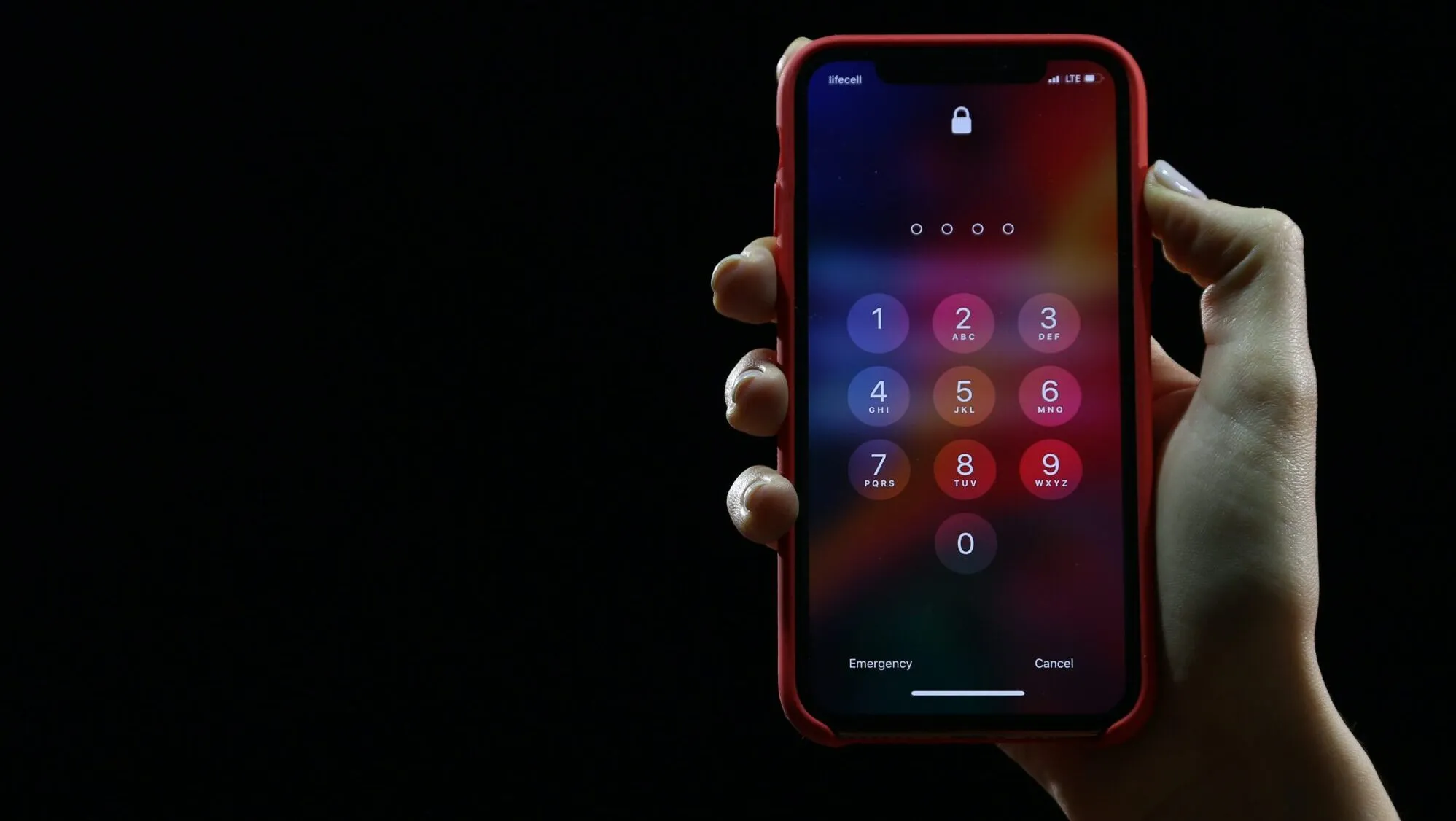
As passkeys são a atualização de segurança cotidiana mais relevante que usuários da Apple podem fazer em 2026, porque eliminam a parte mais explorada da segurança de login: senhas que você digita e pode ser enganado a entregar. Uma passkey é uma credencial criptográfica vinculada ao site ou app real. Você a desbloqueia com Face ID, Touch ID ou o código do dispositivo, e entra na conta sem precisar digitar um segredo reutilizável. É por isso que as passkeys reduzem o risco de phishing: mesmo que você caia em uma página falsa de login bem convincente, a passkey não vai autenticar no domínio errado da forma que uma senha poderia. O único momento em que as passkeys viram estresse é quando a pessoa configura de forma casual e ignora a recuperação, e só descobre a parte difícil na troca de aparelho, na perda do iPhone ou em algum problema com o iCloud. O lifehack de 2026 é tratar passkeys como um sistema: você reforça a segurança do dispositivo, garante que a sincronização do iCloud Keychain está funcionando, cria passkeys primeiro para contas de alto valor e mantém pelo menos um caminho de recuperação que não dependa do dispositivo que você pode perder. Seguindo esses passos na ordem, as passkeys ficam mais fáceis do que senhas e são mais difíceis de roubar, enquanto seu plano de recuperação torna atualizações e emergências algo rotineiro, e não assustador.
Construa a base: bloqueio forte do dispositivo, segurança confiável do Apple ID e preparo do iCloud Keychain
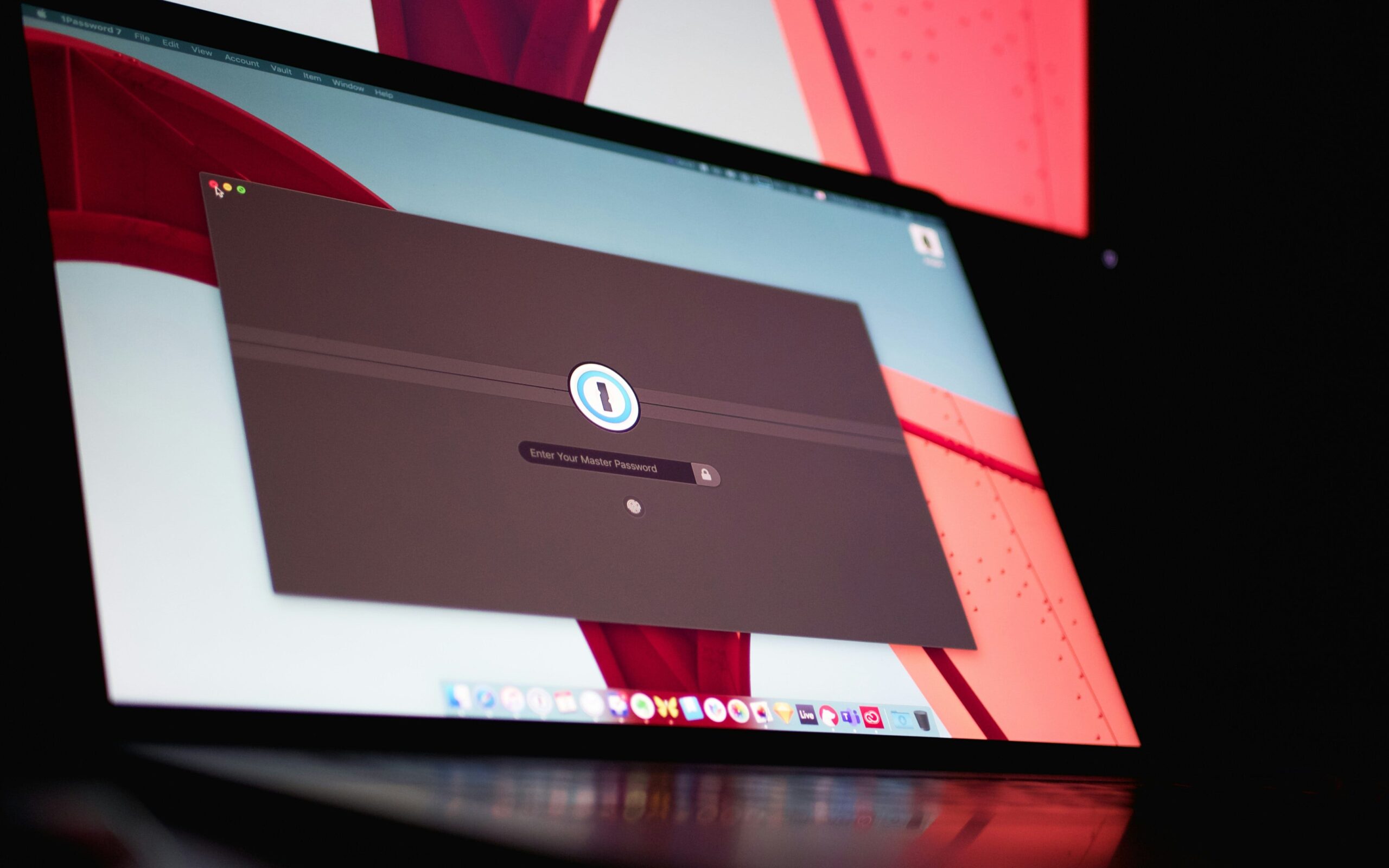
Antes de criar passkeys, garanta que a “trava” que as protege é forte. No iPhone e no Mac, passkeys são protegidas pela biometria e pelo código do dispositivo, então o código importa mais do que muita gente admite. Use um código robusto, e não um simples de 4 dígitos, porque qualquer pessoa que consiga desbloquear seu aparelho pode, em potencial, usar passkeys. No Mac, confirme que sua senha de login é forte, porque o Touch ID é conveniente, mas continua ancorado na senha da conta. Em seguida, fortaleça seu Apple ID. Ative a autenticação de dois fatores, confirme que seus números de telefone confiáveis estão atualizados e garanta que você ainda tem acesso aos e-mails vinculados à conta. Isso não é burocracia: o iCloud Keychain é o que sincroniza passkeys entre dispositivos, então seu Apple ID funciona como a “camada de transporte” que torna as passkeys utilizáveis no iPhone e no Mac. Depois, verifique o próprio iCloud Keychain. Confirme que ele está ativado no iPhone e no Mac, e que ambos estão conectados ao mesmo Apple ID. Se você tem mais de um Mac ou um iPad, inclua também, porque um segundo dispositivo é a melhor rede de segurança prática para recuperação. O lifehack aqui é fazer um teste curto de sincronização antes de depender de passkeys: crie uma mudança pequena que deva sincronizar — como salvar uma nova entrada de senha ou atualizar um detalhe de contato — e confirme que ela aparece no outro dispositivo. Se a sincronização básica estiver instável, resolva isso primeiro, porque as passkeys vão herdar a mesma confiabilidade. Quando a segurança do dispositivo e a sincronização do Keychain estiverem sólidas, a configuração de passkeys vira um upgrade tranquilo, e não um risco.
Configure passkeys do jeito inteligente: comece por contas centrais, mantenha um fallback e evite armadilhas de phishing
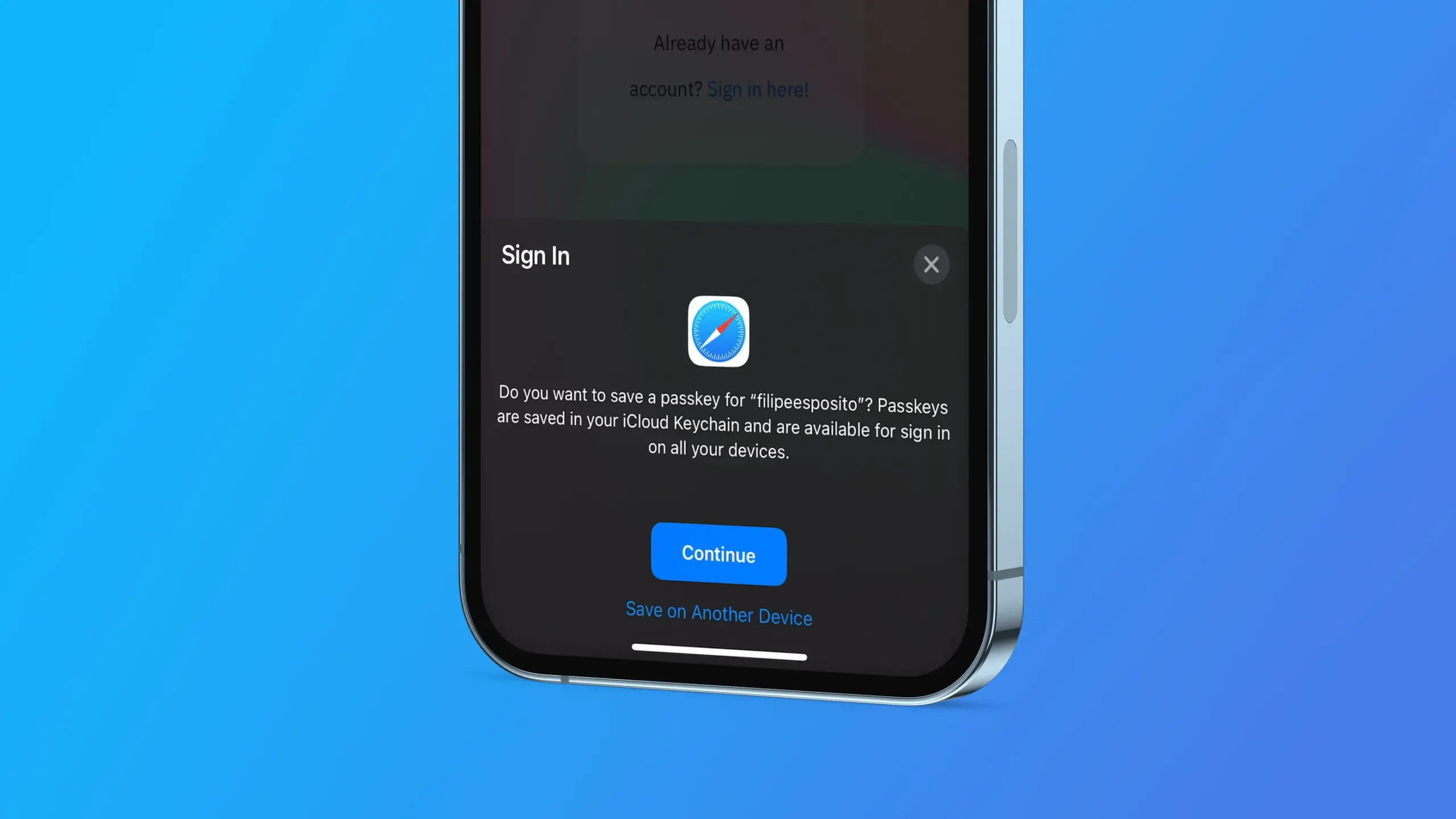
Não tente converter todas as contas de uma vez. Comece pelas contas que conseguem redefinir todas as outras: seu e-mail principal, serviços próximos ao Apple ID e quaisquer contas financeiras que suportem passkeys de forma madura. Crie passkeys dentro do app oficial ou navegando diretamente para as configurações de segurança da conta do serviço, e não clicando em um link que veio por e-mail. Esse hábito sozinho bloqueia uma grande parte das tentativas de phishing, porque muitos ataques dependem de fazer você entrar por um link de mensagem. Ao ativar uma passkey, normalmente você verá um aviso para usar Face ID ou Touch ID, e então a passkey será armazenada no iCloud Keychain. Depois de criar, faça um teste rápido de sair e entrar novamente para confirmar que funciona, porque o pior momento para descobrir “eu não finalizei a configuração” é durante uma troca de aparelho. Mantenha um método de login alternativo enquanto você está migrando. Muitos serviços permitem passkeys junto com senha, ou passkeys junto com outro segundo fator. Nas primeiras semanas, não apague senhas nem desative alternativas até ter testado o login com passkey pelo menos duas vezes, incluindo uma vez em um segundo dispositivo. O lifehack é usar um “modo misto” com intenção: você usa passkeys no dia a dia, mas mantém uma rota de backup para casos raros. Também preste atenção em como as passkeys aparecem nos navegadores do Mac. Na maioria dos casos, o Safari integra muito bem com o Keychain, e outros navegadores também podem funcionar, mas o ideal é manter o fluxo principal de login consistente para não espalhar passkeys em sistemas de armazenamento diferentes. O objetivo é ter uma rotina previsível: quando aparecer o prompt de passkey, você aprova com biometria e não digita segredos em páginas aleatórias.
Sincronize com segurança entre iPhone e Mac: confirme o comportamento do Keychain e evite armazenamento fragmentado de passkeys
As passkeys parecem “mágicas” quando sincronizam e confusas quando não sincronizam. O lifehack de sincronização é validar o comportamento com um teste controlado e, depois, padronizar como você usa. Após criar uma passkey no iPhone, tente entrar na mesma conta no Mac e confirme que a opção de passkey aparece. Se aparecer, você provou que o iCloud Keychain está sincronizando e que seus dispositivos estão em bom estado. Se não aparecer, não crie várias passkeys em pânico em navegadores diferentes; isso pode fragmentar o armazenamento, fazendo com que algumas passkeys fiquem em um lugar e outras em outro, o que complica a recuperação no futuro. Em vez disso, corrija primeiro a camada de sincronização: confirme que ambos os dispositivos estão no mesmo Apple ID, que o iCloud Keychain está ativado e que os aparelhos estão atualizados o suficiente para oferecer suporte consistente a passkeys. Se você usa vários dispositivos Apple, mantenha pelo menos dois conectados e funcionais — um iPhone e um Mac, ou um iPhone e um iPad — porque redundância é sua aliada. Um detalhe prático é como entrar em dispositivos novos ou compartilhados. Muitos serviços permitem autenticar usando o iPhone como dispositivo próximo, muitas vezes com um fluxo via QR code, que é uma forma segura de entrar sem digitar nada em um teclado não confiável. Isso é uma melhoria forte contra phishing porque reduz a chance de você digitar uma senha em uma máquina comprometida. O grande benefício do ecossistema da Apple é que, quando a sincronização do Keychain está estável, suas passkeys ficam portáteis sem ficarem “exportáveis”, que é exatamente o que você quer em termos de segurança. Seu trabalho é só garantir que a sincronização é real, e não presumida.
Recuperação que funciona de verdade: planeje perda do dispositivo, upgrades e problemas de acesso ao Apple ID
A recuperação é onde as passkeys ou brilham ou assustam as pessoas. O melhor plano de recuperação é simples e realista, não elaborado demais. Primeiro, garanta que você tem mais de um dispositivo confiável. Se seu iPhone é o único dispositivo Apple, perder o aparelho pode virar algo estressante mesmo que você não fique “bloqueado” para sempre. Ter um Mac ou iPad com sessão ativa dá um caminho imediato para acessar as passkeys do iCloud Keychain e continuar entrando nas contas enquanto você substitui o iPhone. Segundo, fortaleça a recuperação do Apple ID. Mantenha números confiáveis atualizados, mantenha o acesso ao e-mail estável e considere definir um contato de recuperação se você tiver alguém de confiança, porque isso ajuda caso você perca o acesso. Terceiro, mantenha pelo menos um método de fallback por conta para seus serviços mais importantes. Isso pode ser códigos de recuperação (guardados com segurança offline), uma chave de segurança para contas de alto risco ou um e-mail secundário que também seja bem protegido. O lifehack é redundância com limites: um dispositivo de backup mais um método de recuperação offline geralmente é suficiente para a maioria das pessoas. Antes de apagar um iPhone antigo ou vender um Mac, faça um teste de migração: entre no seu Apple ID no novo dispositivo, confirme que o Keychain está sincronizando e então entre em um serviço importante usando uma passkey. Só depois de isso funcionar você deve apagar o dispositivo antigo. Se você perder um aparelho, aja rápido: marque como perdido, remova-o das listas de dispositivos confiáveis quando fizer sentido e revise a atividade de login das contas para qualquer coisa suspeita. Passkeys reduzem a chance de alguém tomar suas contas remotamente, mas a postura mais segura ainda é resposta rápida e caminhos de recuperação limpos. Quando você trata recuperação como parte da configuração — e não como algo só de emergência — o login sem senha vira realmente de baixo atrito e alta segurança.